Системные требования к ПК для онлайн-курсов: инструкция по проверке перед оплатой
Средний чек популярного онлайн-курса по IT-специальности в 2024–2025 годах держится в диапазоне 80–180 тысяч рублей.
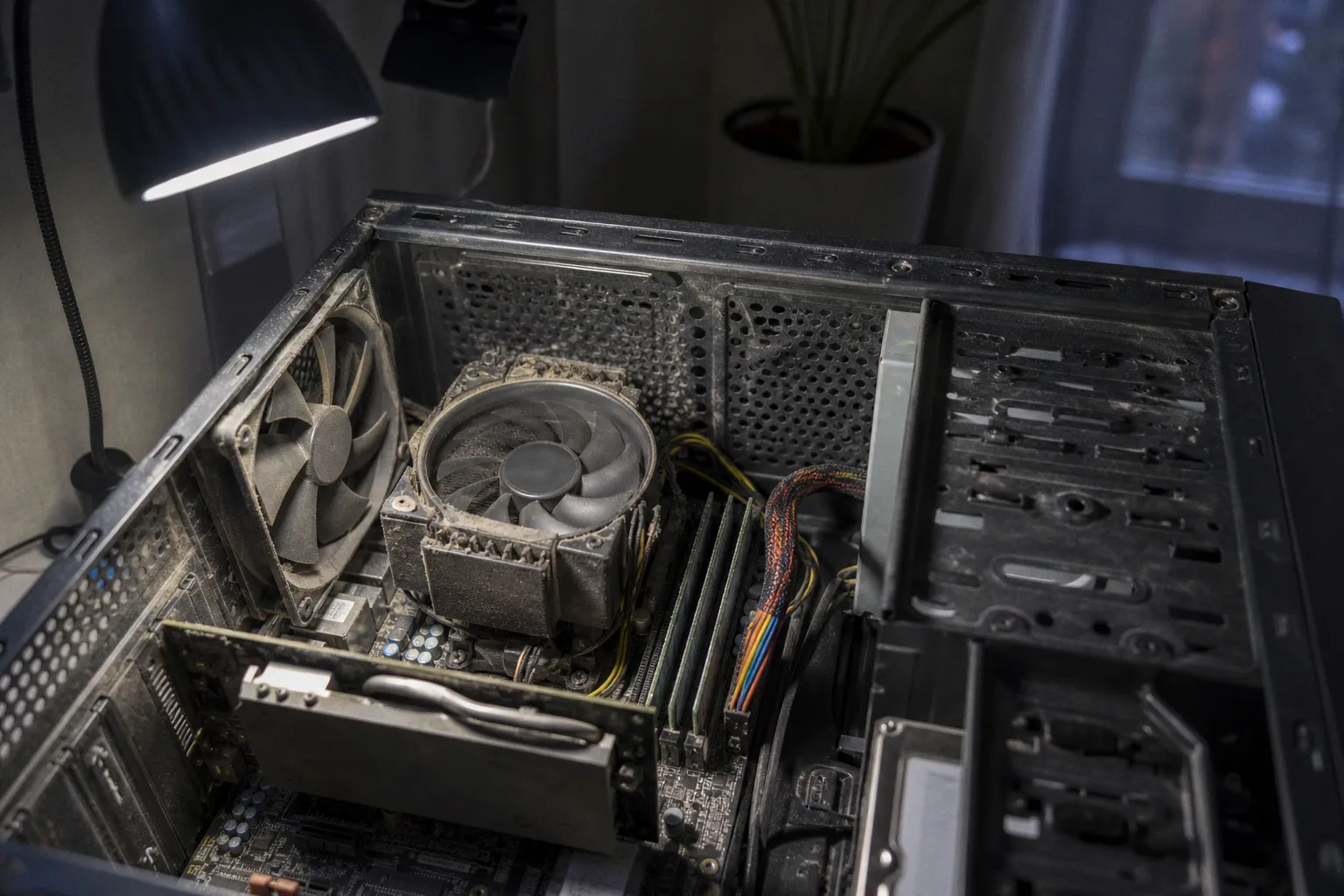
Параллельно 4 ГБ оперативной памяти — нижняя граница, при которой Moodle, Canvas и большинство LMS-платформ соглашаются загружаться без гарантии стабильности. Совпадение этих двух цифр — не статистическая аномалия, а системная проблема: значительная часть оплат за онлайн-обучение приходится на устройства, еле тянущие браузер с двумя открытыми вкладками. Дальше — инструкция, как проверить собственное железо до того, как курс будет оплачен.
Рекламная страница курса заканчивается на кнопке «Купить». Технические требования начинаются там, где покупатель уже заплатил.
Почему «минимальных требований» платформы недостаточно
Маркетинговые страницы курсов любят указывать «современный компьютер с доступом в интернет» в качестве системных требований. Формулировка не содержит ничего проверяемого: «современный» у одного пользователя — это Core i3 2014 года выпуска с 4 ГБ ОЗУ, у другого — MacBook на M-серии. Реальная картина складывается из трёх слоёв нагрузки, которые любой продавец услуг онлайн-образования намеренно не разделяет в описании:
- Браузер с одной открытой вкладкой LMS и стриминговым видео в 1080p. С этим справляется почти любой ПК, выпущенный после 2015 года.
- Параллельная работа мессенджера с учебным чатом, IDE (для курсов по программированию), графическим редактором (для дизайна) и второй-третьей вкладкой с документацией. Здесь 4 ГБ ОЗУ заканчиваются мгновенно: Windows 10/11 в фоне съедает 2–2,5 ГБ, браузер с тремя вкладками — ещё 1,5–2 ГБ, на приложение курса остаётся ноль.
- Видеосвязь в реальном времени: вебинары, защиты проектов, групповые созвоны. WebRTC нагружает процессор сильнее, чем кажется: декодирование видеопотока и шумоподавление выполняются параллельно и съедают одно-два ядра.
Ключевая ошибка — ориентироваться на нижнюю границу из чужой таблицы. У любого поставщика LMS «минимум» означает запуск с лагами и перезагрузками, а не комфортную учёбу. Проверять нужно собственную конфигурацию под собственные задачи.
Анализ оперативной памяти и процессора: что нужно для многозадачности в браузере
ОЗУ — первый узел, который ломается при многозадачности. Современные браузеры на движке Chromium (Chrome, Edge) и Firefox потребляют 300–800 МБ на одну активную вкладку LMS с видеоплеером. Прибавьте к этому саму операционную систему:
- 4 ГБ ОЗУ — порог, при котором система загружается, но любое открытие второй-третьей программы вызывает своп на диск. Для онлайн-курса с вебинарами и параллельным чатом этого объёма хватит впритык, без запаса на обновления и фоновые процессы.
- 8 ГБ ОЗУ — рекомендуемый минимум для комфортной учёбы. Этого объёма достаточно, чтобы держать браузер с LMS, мессенджер, видеоплеер и не выгружать ничего в файл подкачки.
- 16 ГБ ОЗУ — порог, после которого многозадачность перестаёт быть проблемой; нужен для курсов с IDE (Visual Studio, IntelliJ IDEA, PyCharm), видеомонтажом или работой в Figma параллельно с вебинаром.
По процессору — большинство LMS и платформ вебинаров рассчитаны на двухъядерный CPU с частотой от 2,0 ГГц. Это нижняя планка. Для курсов, где параллельно идут стриминг видео, видеоконференция и работа с тяжёлым приложением, требуется уже 4 ядра. Устаревшие Celeron и Pentium с частотой ниже 1,8 ГГц — прямой путь к зависаниям во время защиты проекта.
Проверить объём ОЗУ и модель процессора можно за 30 секунд:
- Windows: сочетание Win + Pause/Break → «Свойства системы» → строки «Установленная оперативная память» и «Процессор».
- macOS: «Об этом Mac» в меню Apple.
- Linux: команда
lshw -shortилиfree -hдля памяти,lscpuдля процессора.
Если цифры ниже 8 ГБ ОЗУ и двухъядерного CPU 2,0 ГГц — курс с вебинарами и групповой работой будет работать с перебоями, и никакая «оптимизация» это не исправит.
Сетевые стандарты: как обеспечить стабильность видеосвязи и вебинаров
Скорость интернета в требованиях к онлайн-курсам почти всегда занижена. Реальные потребности складываются из того, что происходит одновременно:
- Просмотр лекции в 720p — 1,5 Мбит/с входящего трафика.
- Просмотр лекции в 1080p — 3–5 Мбит/с.
- Участие в видеоконференции с включённой камерой — 3 Мбит/с на приём, 2–3 Мбит/с на отдачу.
- Групповой созвон на 4–6 участников с разговором — от 3 Мбит/с на приём и от 3 Мбит/с на отдачу.
Маркетологи пишут «от 1 Мбит/с», но эта цифра относится к пассивному просмотру записи без чата и без видео. На групповом вебинаре с включённой камерой, микрофоном и параллельной загрузкой материалов 1 Мбит/с приведёт к фризам и обрывам. Пинг свыше 150 мс делает разговорную речь обрывистой: собеседник заканчивает фразу, а вы получаете её с задержкой в секунду.
Что проверить перед оплатой:
1. Замерить реальную скорость через Speedtest или аналог. Провести замер три раза — утром, днём, вечером: это даст картину просадок в часы пик.
2. Уточнить тип подключения. Кабельный Ethernet стабильнее Wi-Fi и 4G. Если рабочее место — кресло в углу комнаты в двух стенах от роутера, деградация сигнала съест половину тарифа.
3. Проверить качество покрытия мобильного интернета, если обучение планируется в дороге. 3G при заявленных 5–7 Мбит/с на практике выдаёт 1–2 Мбит/с с пингом 150–300 мс — для видеосвязи этого недостаточно, для просмотра записанных лекций в низком качестве хватит.
Мбит/с в тарифе провайдера и Мбит/с в реальной сессии — две разные величины. Замер перед оплатой дешевле, чем возврат курса.
Программная среда: актуальные браузеры и поддержка WebRTC для интерактивных уроков
Браузер — менее очевидный источник проблем, чем память, но именно на нём завязаны все интерактивные элементы курса: видеоплеер, чат, доска, тесты, прокторинг. Современные LMS требуют:
- Актуальную версию Chrome, Firefox, Edge или Safari — с поддержкой HTML5 и WebRTC. Условно это Chrome и Edge актуальных релизов, Firefox актуальной линейки, Safari 14+. Устаревший браузер не сможет ни запустить интерактивный элемент, ни корректно показать видео.
- Включённый JavaScript и разрешение на использование камеры и микрофона. Эти разрешения часто блокируются антивирусами, корпоративными файрволами и расширениями вроде AdGuard или uBlock с агрессивными фильтрами.
- Поддержку аппаратного ускорения видео. На старых машинах с отключенным аппаратным декодированием 1080p-видео в браузере нагружает процессор на 80–100%, и любой параллельный процесс — почта, мессенджер — вызывает тормоза.
Распространённые сценарии отказа:
- Internet Explorer — мёртвый браузер. Если рабочий компьютер завязан на корпоративную среду с IE, доступ к LMS либо откроется в ограниченном режиме, либо не откроется вовсе.
- Устаревшие сборки Windows с браузером Edge Legacy — аналогично, не поддерживают современные стандарты.
- Расширения-блокировщики рекламы, которые агрессивно режут скрипты LMS — частая причина «не работает видео» при полностью исправном ПК.
Перед оплатой стоит открыть демо-урок выбранной платформы (большинство школ публикуют пробный фрагмент) и проверить, как он ведёт себя в основном браузере. Пять минут теста — дешевле месяца переписки с поддержкой.
Когда стандартного офисного ПК не хватит: требования для VR и специализированного ПО
Есть категория курсов, для которой «офисного» ноутбука категорически недостаточно. Это программы с тренажёрами, симуляторами и графически тяжёлым софтом:
- VR-тренажёры: инженерные симуляторы, тренажёры для медиков, обучение работе с оборудованием. Требования — дискретная видеокарта с поддержкой DirectX 12, 8–16 ГБ ОЗУ, четырёхъядерный процессор. Плюс сам VR-шлем и контроллеры, которые не входят в стоимость курса и приобретаются отдельно.
- 3D-моделирование и анимация: Blender, Autodesk Maya, 3ds Max. Для комфортной учёбы — дискретная видеокарта NVIDIA/AMD с 4+ ГБ видеопамяти, 16 ГБ ОЗУ, SSD вместо HDD.
- Видеомонтаж: Adobe Premiere Pro, DaVinci Resolve. Те же 16 ГБ ОЗУ как минимум, дискретная видеокарта, быстрый SSD для проектов и кэша.
- Курсы по data science с работой на локальных нейросетях: 16–32 ГБ ОЗУ, желательно дискретная видеокарта с поддержкой CUDA для PyTorch и TensorFlow.
Здесь вступает в силу простой расчёт рентабельности. Если курс стоит 120 тысяч рублей, а апгрейд ПК до требуемой конфигурации — ещё 60–100 тысяч, нужно честно оценить, окупит ли зарплата после обучения эту связку инвестиций. Нередко дешевле взять курс попроще, отложить покупку или пройти обучение на чужом оборудовании (аренда рабочей станции, коворкинг с мощным железом).
Апгрейд под конкретный курс — это не часть обучения, а скрытая строка расходов. Маркетинг её не показывает.
Что проверять перед оплатой: сводная таблица
| Параметр | Минимум для записи лекций | Рекомендуемый для вебинаров и групповой работы | Требования для VR и тяжёлого софта |
|---|---|---|---|
| ОЗУ | 4 ГБ | 8 ГБ | 16 ГБ |
| Процессор | 2-ядерный, 2,0 ГГц | 4-ядерный, 2,5 ГГц и выше | 4+ ядра, 3,0 ГГц |
| Видеокарта | интегрированная | интегрированная | дискретная с DirectX 12 |
| Интернет (вход) | 1,5 Мбит/с | 3–5 Мбит/с | 10+ Мбит/с |
| Интернет (отдача) | 1 Мбит/с | 2–3 Мбит/с | 3–5 Мбит/с |
| Браузер | актуальный Chrome/Firefox/Edge | актуальный с WebRTC | актуальный с WebRTC |
| Накопитель | HDD допустим | SSD желателен | SSD обязателен |
Плюсы и минусы подхода «купить курс, потом разбираться с техникой»:
Плюсы:
- Не тратится время на проверки перед покупкой, импульсивная покупка совершается быстро.
- В отдельных случаях техника действительно подходит, и проверка была бы формальностью.
Минусы:
- Возврат оплаты за неиспользованный курс в большинстве школ занимает 7–14 дней и часто сопровождается удержанием комиссии.
- Потеря времени на ожидание апгрейда или покупки нового устройства.
- Риск начать учёбу с лагами и сформировать стойкое отвращение к платформе, не разобравшись в реальной причине проблем.
Сухой вывод
Проверка собственной конфигурации перед оплатой онлайн-курса занимает 15–30 минут и стоит ноль рублей. Проверка после оплаты — это либо возврат с потерей времени, либо апгрейд с потерей денег, либо учёба через силу с пониманием, что деньги работают против ученика. Контрольный список короткий: 8 ГБ ОЗУ, двухъядерный процессор от 2,0 ГГц, интернет с реальной скоростью от 3 Мбит/с в обе стороны, актуальный браузер с включённым JavaScript. Если какой-то пункт не выполняется — это не приговор, а вводная для решения: апгрейдить железо, выбирать другой курс или отложить покупку. Покупать вслепую — самый дорогой способ учиться.